亚马逊Passkey强制来袭!如何配置?
作者:匡章 栏目:新闻 来源:中国经济观察网 发布时间:2026-07-15 14:19 阅读量:9014
内容摘要:近期,亚马逊持续加码账户安全体系,Passkey(通行密钥)作为无密码登录的新一代验证方式,正成为卖家圈的热议话题。但在实际配置环节,不少卖家遇到了系统不兼容、多店铺顾虑、硬件门槛等现实问题,推进并不顺利。目前,卖家配置Passkey主要有...近期,亚马逊持续加码账户安全体系,Passkey(通行密钥)作为无密码登录的新一代验证方式,正成为卖家圈的热议话题。但在实际配置环节,不少卖家遇到了系统不兼容、多店铺顾虑、硬件门槛等现实问题,推进并不顺利。
目前,卖家配置 Passkey 主要有两条路径:一是亚马逊官方提供的原生托管方案,二是紫鸟浏览器 V6 版本内置的托管方案。
今天我们把它们拆开讲清楚,给卖家一个实在的建议。
一、 亚马逊原生设置:设备挑系统,多店有隐忧
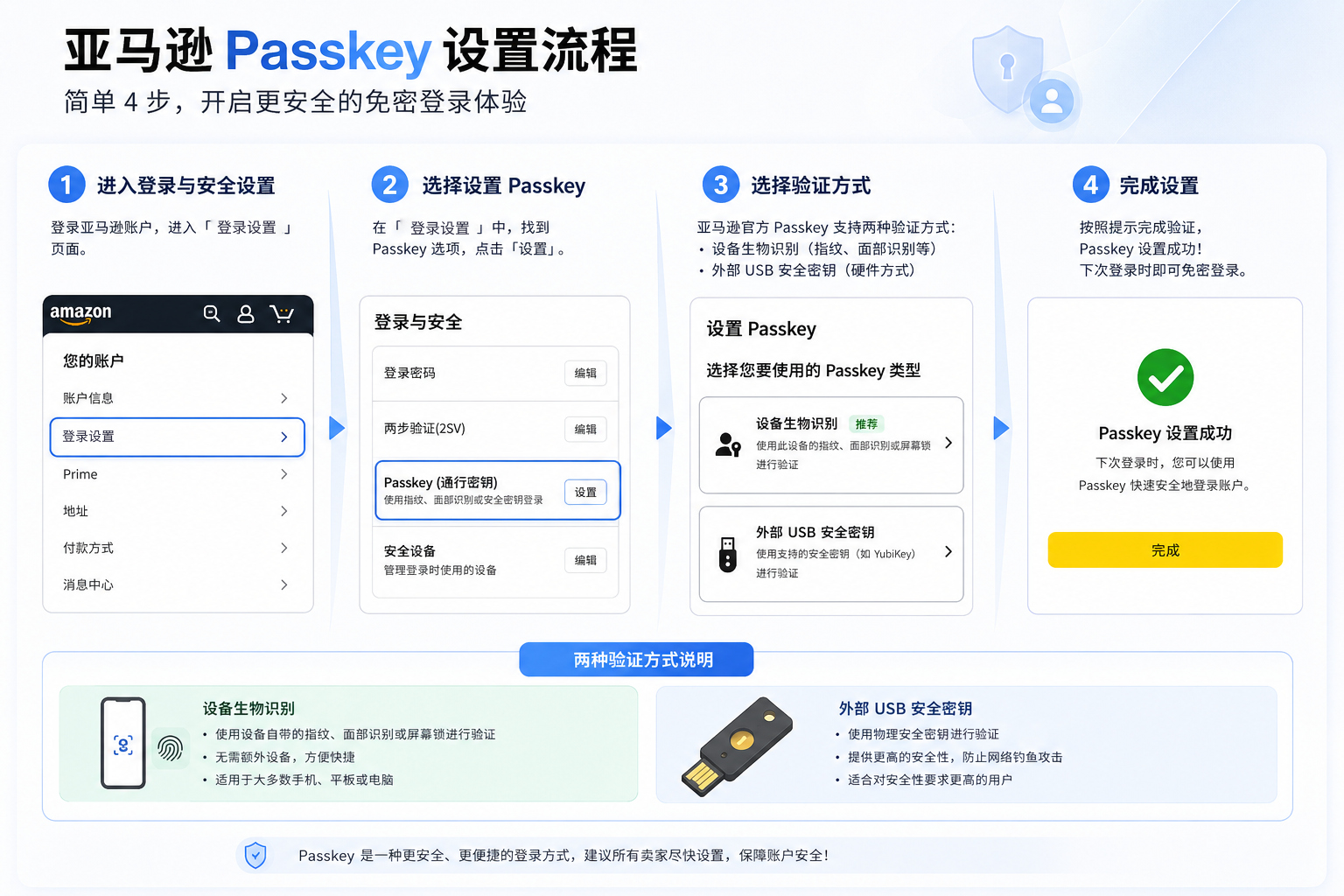
亚马逊官方 Passkey 支持两种验证方式:
设备生物识别(指纹、面部识别等);
外部 USB 安全密钥(硬件方式)。
1. 挺“挑”设备的系统要求
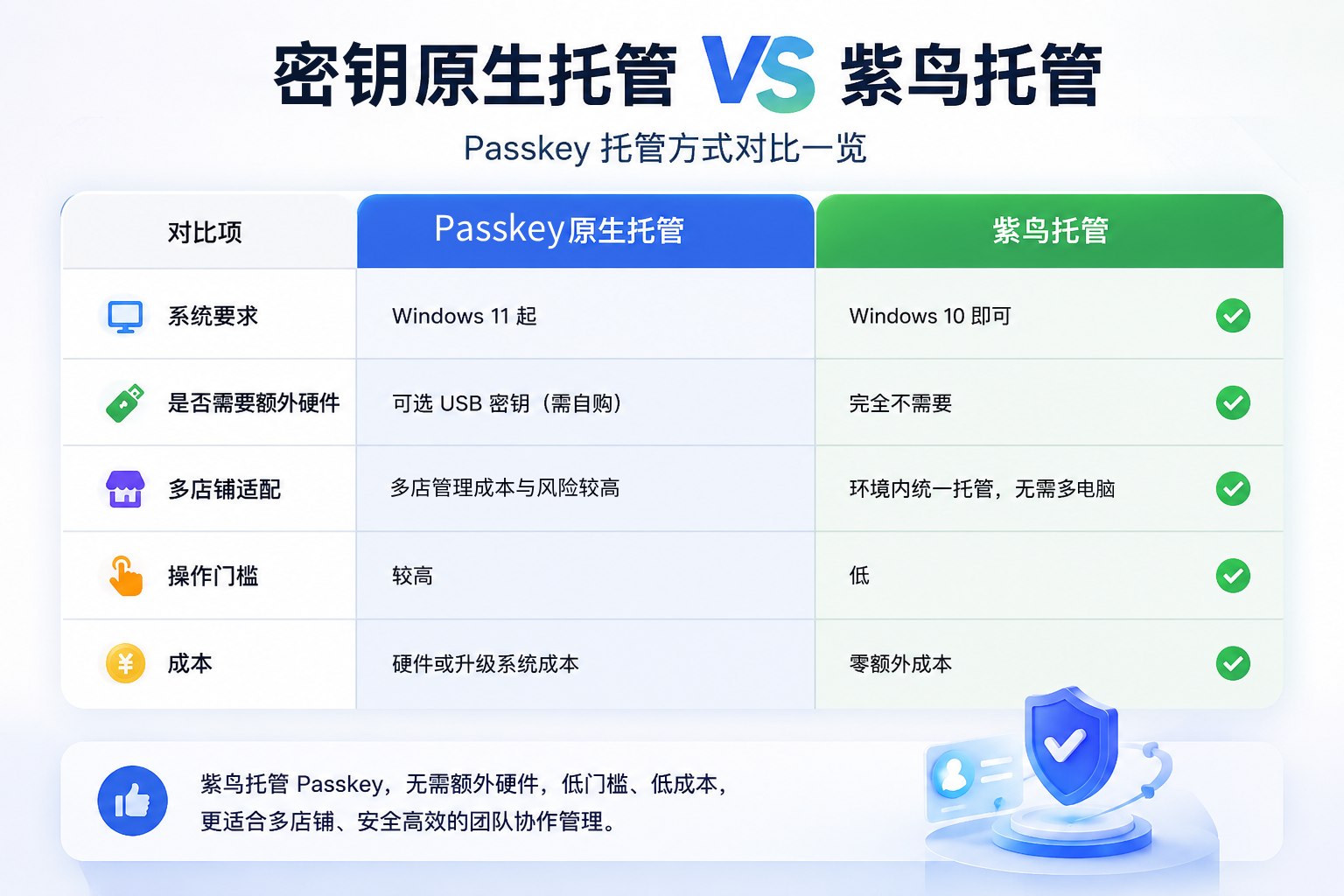
很多卖家在尝试原生设置时会发现,并不是所有电脑都能搞定。根据亚马逊的官方提示,要创建和使用通行密钥,设备必须满足最低软件要求:Windows n11等。
这意味着,如果你的办公电脑还在使用Win10甚至Win7系统,原生设置Passkey这条路基本就走不通了,卖家不得不面临升级硬件或操作系统的麻烦。
2. 多店铺卖家的“隐形顾虑”
对于单店铺卖家而言,使用设备生物识别确认相对简单。但对于多店铺运营的卖家来说,这里隐藏着一个普遍的痛点:用同一台设备给多个店铺设置Passkey,会不会引发风险?
虽然目前这一说法并未得到亚马逊官方的证实,但出于警惕心理,很多多店铺卖家对此顾虑重重,不敢轻易在同一设备上操作。
3. 普及度有限的USB安全密钥
亚马逊原生也支持第三方 USB n安全密钥硬件,但绝大多数卖家既没有这类专用设备,也缺乏完成硬件授权的技术精力和时间。对追求效率的电商运营而言,这条路的普及度实际很低。
二、 紫鸟 V6 Passkey托管:降低系统门槛,无需外设,贴合多店场景
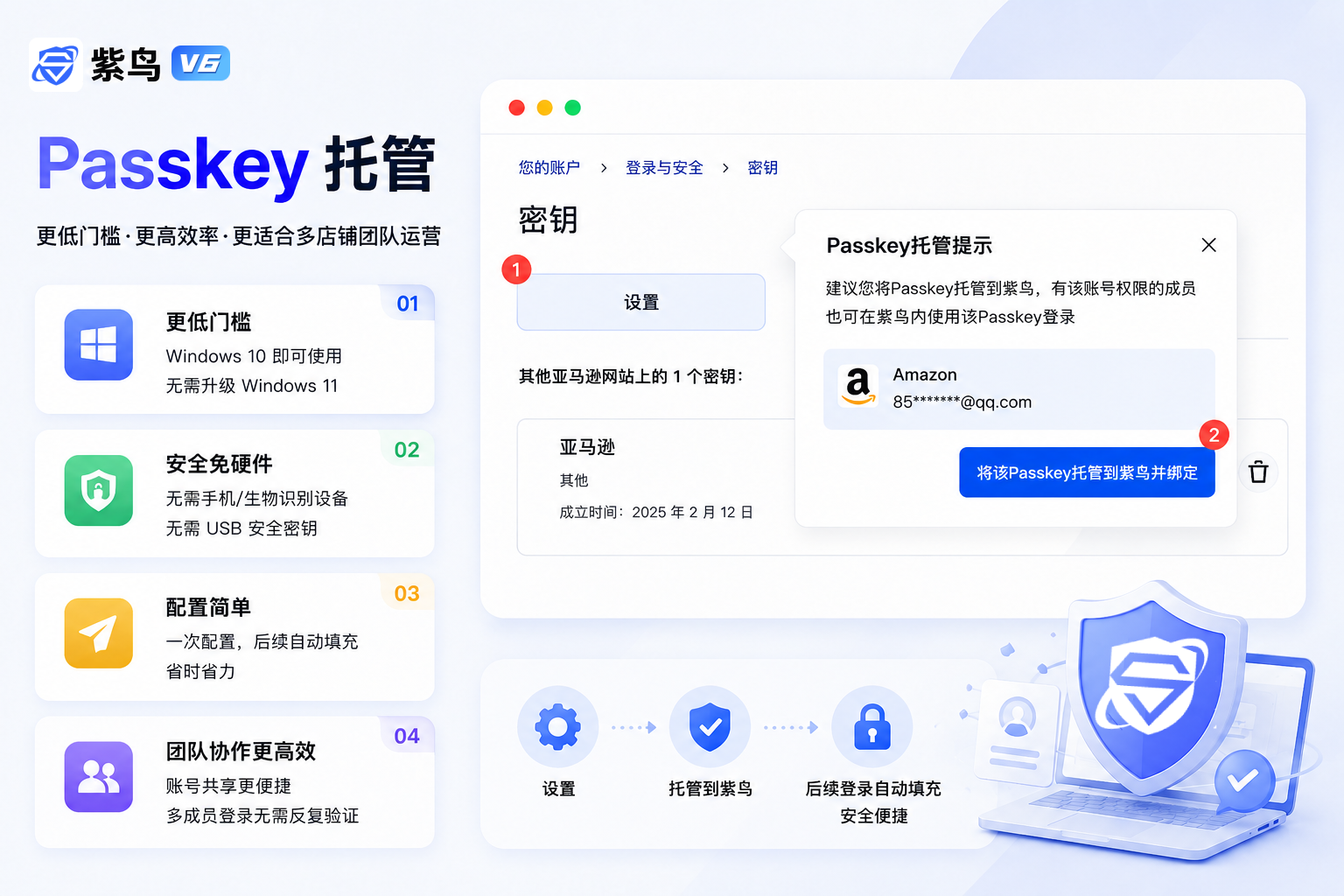
紫鸟浏览器在 V6 版本中集成了 Passkey 托管能力,与原生路径的核心差异体现在以下几个方面:
1. 设备要求更低
安装紫鸟 V6 后,电脑系统 Windows 10 即可,无需升级到 Windows n11。对于系统版本暂不支持升级的卖家来说,这是一个更友好的选择。
2. 完全摆脱外部硬件
无需手机指纹/面容等生物识别设备,也无需购买 USB 安全密钥。Passkey 直接在紫鸟软件端生成并托管,全部闭环在浏览器内完成,操作更便捷。
3. 操作路径简单明了
在店铺后台依次进入【设置 → 登录设置】,找到 Passkey n项后点击编辑,在配置页面选择“托管”即可。一次配置,后续登录自动填充,几乎没有学习成本。
4. 为多店铺运营量身设计
紫鸟本身是防关联浏览器,每个店铺环境独立隔离。Passkey 托管在对应环境内,无需为每个店铺额外准备物理设备,无需担心同一台电脑管理多个 Passkey n可能引发的风险。
5. 团队协作更灵活
紫鸟支持子账号/成员权限管理。Passkey 托管至紫鸟账号体系后,团队成员只需在自己的电脑上打开紫鸟浏览器,使用个人子账号登录,即可直接调用已托管的 nPasskey 完成登录验证。无需重复配置,也不用传递硬件设备。对于多人协作的运营团队,这是原生方案难以提供的便利。
原生 vs 紫鸟托管:关键对比一览
结论
如果你是单店铺、单人运营、电脑正好是 Win11,原生方案完全够用,不需要额外工具。
但如果你属于以下任一情况:
手上有多个店铺
电脑还在用 Win10
团队有多个成员需要操作店铺
紫鸟托管方案显然更省心——不用升系统、不用买硬件、不用担心风险,团队成员还能直接调用已托管的 Passkey,在紫鸟现有的防关联和团队管理体系内,顺手就把 nPasskey 给托管了。
亚马逊推行 Passkey 是大趋势,早配置早安心,别等到登录不了才着急。
郑重声明:此文内容为本网站转载企业宣传资讯,目的在于传播更多信息,与本站立场无关。仅供读者参考,并请自行核实相关内容。

相关内容